



Game Offline Laptop: Cara Cek Spek agar Lancar Sebelum Instal
Daftar Isi
- Game Offline Laptop: Cara Cek Spek agar Lancar Sebelum Instal
- Mengapa Cek Spek Sebelum Instal Itu Penting?
- Cara Melihat Spesifikasi Laptop di Windows
- Cara Mencocokkan Spesifikasi Laptop dengan Kebutuhan Game
- Bedakan Spesifikasi Minimum dan Rekomendasi
- Tentukan Target Resolusi dan Frame Rate
- Pengaturan Grafis yang Paling Berat
- Perhatikan Suhu dan Throttling Laptop
- Tips Menghindari Lag Setelah Game Terpasang
- Cara Mengunduh Game dengan Aman
- Checklist Sebelum Menekan Tombol Instal
- Kesalahan Umum Saat Mengecek Spek Game
- FAQ
- Bagaimana cara mengetahui laptop kuat untuk game atau tidak?
- Apakah RAM 8 GB cukup untuk game offline?
- Apakah laptop tanpa kartu grafis bisa memainkan game?
- Apakah SSD meningkatkan FPS?
- Mengapa game tetap lag padahal spesifikasi sudah cukup?
- Apakah spesifikasi minimum cukup untuk bermain lancar?
- Berapa ruang kosong yang perlu disiapkan?
- Apakah game offline selalu lebih ringan daripada game online?
- Kesimpulan
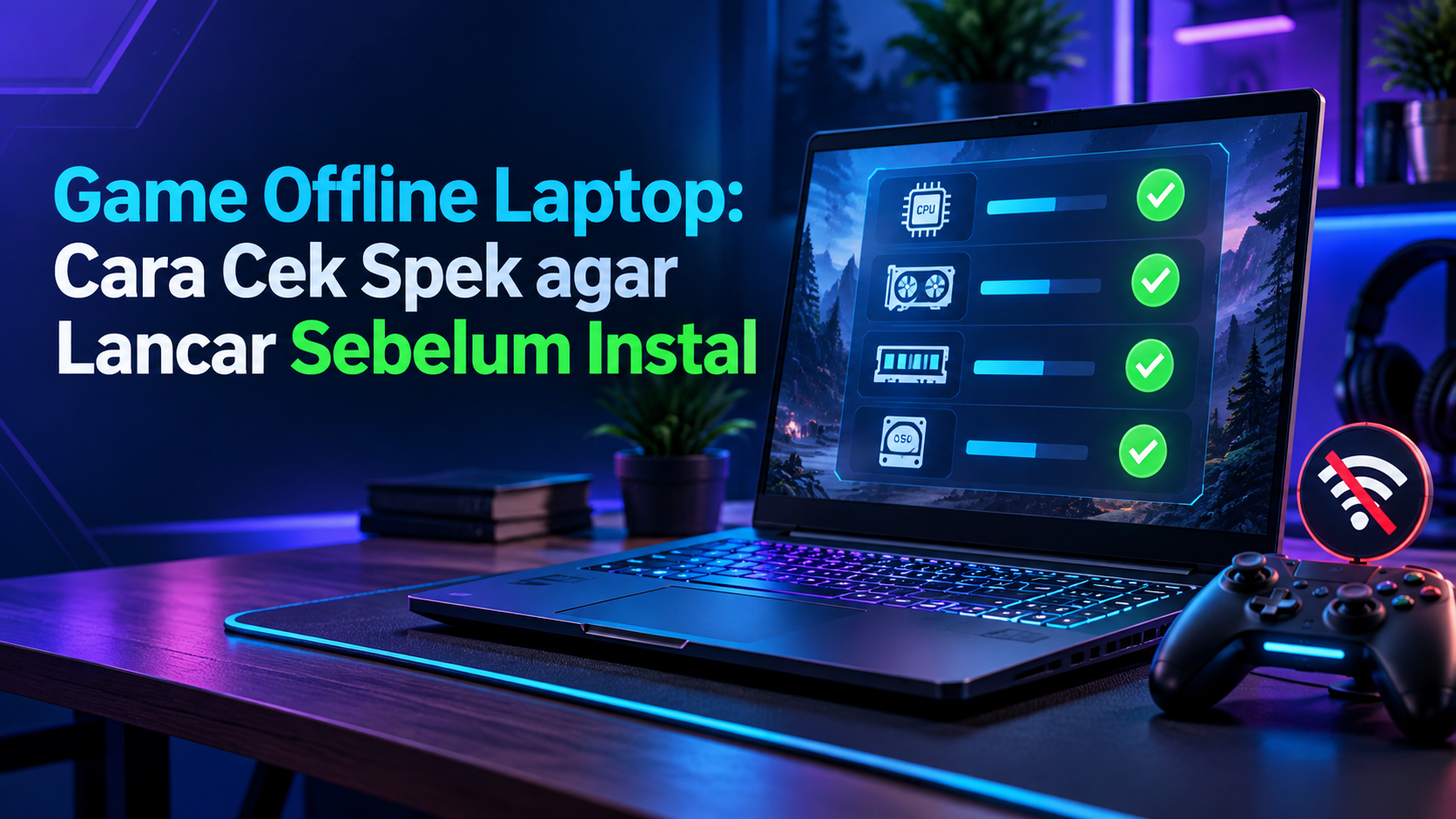
Game Offline Laptop: Cara Cek Spek agar Lancar Sebelum Instal menjadi panduan penting sebelum kamu mengunduh gim berukuran puluhan gigabita. Pengecekan CPU, GPU, RAM, ruang penyimpanan, serta sistem operasi dapat mencegah lag, crash, dan pemborosan kuota.
Kebutuhan perangkat setiap game offline berbeda, meskipun judul gim berasal dari genre atau tahun rilis yang sama. Kamu bisa langsung menuju cara mencocokkan spesifikasi untuk memperoleh gambaran pemeriksaan yang praktis.
Artikel ini diperbarui pada 17 Oktober 2026 dengan fokus pada kebiasaan instalasi gim PC modern. Informasi teknis tetap perlu kamu cocokkan dengan halaman resmi pengembang karena pembaruan gim dapat mengubah kebutuhan perangkat.
Game Offline Laptop: Cara Cek Spek agar Lancar Sebelum Instal
Cara paling aman mengecek kemampuan laptop ialah membandingkan spesifikasi perangkat dengan persyaratan minimum dan rekomendasi gim. Jangan hanya melihat kapasitas RAM karena performa juga bergantung pada prosesor, kartu grafis, suhu, media penyimpanan, dan resolusi layar.
Spesifikasi minimum umumnya berarti laptop bisa menjalankan gim dengan pengaturan grafis rendah. Namun, spesifikasi tersebut belum tentu menjamin frame rate stabil atau pengalaman bermain yang nyaman.
Sementara itu, spesifikasi rekomendasi menunjukkan konfigurasi yang lebih ideal. Laptop yang mendekati syarat rekomendasi biasanya mampu menawarkan visual lebih baik, waktu pemuatan lebih singkat, dan frame rate lebih konsisten.
Ringkasan pemeriksaan sebelum instal
Sebelum mengunduh game offline, periksa enam komponen berikut:
- Model dan generasi CPU.
- Model GPU serta kapasitas VRAM.
- Kapasitas RAM dan konfigurasi kanal memori.
- Ruang kosong pada SSD atau HDD.
- Versi Windows dan dukungan DirectX.
- Target resolusi, kualitas grafis, dan frame rate.
Jangan membandingkan nama merek saja. Prosesor Intel Core i5 atau AMD Ryzen 5 dari generasi berbeda dapat menghasilkan performa yang sangat jauh.
Hal serupa berlaku untuk GPU laptop. Dua laptop dengan nama kartu grafis serupa bisa memiliki batas daya, pendinginan, dan performa berbeda.
Mengapa Cek Spek Sebelum Instal Itu Penting?
Ukuran gim PC pada 2026 semakin bervariasi, mulai dari ratusan megabita untuk gim ringan hingga lebih dari 100 GB untuk produksi kelas atas. Salah memperkirakan kemampuan laptop dapat menghabiskan ruang penyimpanan dan kuota tanpa hasil memuaskan.
Pengecekan spesifikasi juga membantu kamu menentukan ekspektasi. Laptop mungkin dapat membuka gim, tetapi belum tentu sanggup mempertahankan 30 atau 60 frame per detik saat area permainan semakin ramai.
Berbeda dari game online, gim tanpa koneksi tidak selalu menerima optimasi server atau penyesuaian grafis otomatis. Sebagian judul mengharuskan kamu mengatur resolusi, bayangan, tekstur, dan efek secara manual.
Laptop dengan spesifikasi pas-pasan tetap bisa menjalankan banyak gim jika kamu memilih pengaturan yang tepat. Karena itu, fokuslah pada keseimbangan antara kualitas visual dan stabilitas frame rate.
Cara Melihat Spesifikasi Laptop di Windows
Windows menyediakan beberapa alat bawaan untuk melihat perangkat keras. Kamu tidak perlu langsung memasang aplikasi tambahan hanya untuk pemeriksaan awal.
Memeriksa CPU dan RAM melalui Settings
Tekan tombol Windows + I, pilih menu System, lalu buka bagian About. Halaman tersebut menampilkan nama prosesor, kapasitas RAM, jenis sistem, serta versi Windows.
Catat nama lengkap prosesor, bukan hanya kelasnya. Informasi seperti generasi, seri, dan akhiran model membantu kamu menilai performanya dengan lebih akurat.
Sebagai contoh, akhiran U biasanya mengutamakan efisiensi daya, sedangkan seri H lebih berorientasi pada performa. Meski demikian, desain pendinginan laptop tetap memengaruhi hasil akhirnya.
Melihat GPU melalui Task Manager
Tekan Ctrl + Shift + Esc, lalu buka tab Performance. Pilih bagian GPU untuk melihat nama kartu grafis, penggunaan memori, serta aktivitas perangkat.
Sebagian laptop memiliki GPU terintegrasi dan GPU diskret. Pastikan gim memakai GPU diskret agar performanya tidak tertahan oleh grafis bawaan prosesor.
Kamu dapat mengatur preferensi GPU melalui menu System > Display > Graphics pada Windows. Pilih aplikasi gim, buka opsi, lalu gunakan mode performa tinggi jika laptop mendukungnya.
Memakai DirectX Diagnostic Tool
Tekan Windows + R, ketik dxdiag, kemudian tekan Enter. Alat ini menampilkan informasi CPU, RAM, GPU, versi DirectX, dan driver grafis.
Buka tab Display untuk memeriksa nama GPU serta memori grafis. Kamu juga bisa menyimpan laporan melalui tombol Save All Information agar proses perbandingan lebih mudah.
Mengecek kapasitas penyimpanan
Buka File Explorer, kemudian pilih This PC. Perhatikan ruang kosong pada partisi yang akan menampung gim.
Jangan menyamakan ukuran unduhan dengan kebutuhan akhir. Proses ekstraksi, pembaruan, shader cache, dan penyimpanan data permainan sering membutuhkan ruang tambahan.
Sebagai patokan praktis, sisakan ruang kosong minimal 15â20% pada SSD. Ruang lega membantu sistem menangani file sementara dan menjaga performa penyimpanan.
Cara Mencocokkan Spesifikasi Laptop dengan Kebutuhan Game
Buka halaman resmi gim atau toko digital resminya, lalu cari bagian System Requirements. Bandingkan setiap komponen secara berurutan agar kamu tidak melewatkan faktor penting.
Panduan Game Offline Laptop: Cara Cek Spek agar Lancar Sebelum Instal tidak cukup jika kamu hanya membandingkan kapasitas RAM. Ikuti pemeriksaan berikut untuk memperoleh hasil yang lebih realistis.
1. Bandingkan CPU berdasarkan generasi dan performa
Periksa model CPU minimum dan rekomendasi yang pengembang cantumkan. Setelah itu, bandingkan jumlah core, thread, kecepatan, arsitektur, serta kelas dayanya dengan prosesor laptop kamu.
Jangan memakai kecepatan GHz sebagai satu-satunya patokan. CPU generasi baru dengan clock lebih rendah dapat mengungguli model lama karena memiliki arsitektur lebih efisien.
Gim strategi, simulasi, dan dunia terbuka biasanya memberi beban besar kepada CPU. Banyak karakter, objek, serta kalkulasi fisika dapat menurunkan frame rate meskipun GPU masih memadai.
2. Periksa GPU dan kapasitas VRAM
GPU menangani tekstur, pencahayaan, bayangan, efek, dan resolusi. Karena itu, kartu grafis sering menjadi komponen terpenting untuk gim 3D.
Bandingkan performa GPU secara menyeluruh, bukan berdasarkan kapasitas VRAM saja. GPU dengan VRAM besar belum tentu lebih cepat jika arsitektur dan bandwidth memorinya lebih lemah.
VRAM memengaruhi kemampuan gim memuat tekstur beresolusi tinggi. Jika kapasitasnya kurang, kamu bisa menurunkan kualitas tekstur, resolusi, atau efek visual.
Pada laptop, batas daya GPU juga menentukan performa. Nama GPU yang sama dapat menghasilkan frame rate berbeda karena produsen laptop menerapkan konfigurasi daya dan pendinginan yang tidak seragam.
3. Periksa kapasitas dan konfigurasi RAM
Gim ringan umumnya masih dapat berjalan dengan RAM terbatas, tetapi gim modern membutuhkan ruang memori lebih besar. Windows, aplikasi latar belakang, browser, dan peluncur gim turut memakai RAM.
RAM 8 GB masih cocok untuk banyak gim ringan dan judul lama. Namun, kapasitas 16 GB memberikan ruang lebih nyaman untuk gim modern, aktivitas multitugas, dan mod.
Konfigurasi dual-channel juga dapat meningkatkan performa, terutama pada laptop yang memakai GPU terintegrasi. Dua modul RAM kompatibel biasanya memberi bandwidth lebih baik daripada satu modul dengan kapasitas setara.
4. Utamakan SSD untuk waktu pemuatan
HDD masih dapat menyimpan gim, tetapi SSD menawarkan waktu pemuatan yang lebih cepat. Gim dunia terbuka juga lebih lancar saat memuat area, tekstur, dan aset baru dari SSD.
NVMe SSD umumnya lebih cepat daripada SATA SSD pada pengujian berkas besar. Namun, perbedaan waktu loading dalam gim tidak selalu sebesar perbedaan angka kecepatan teoritis.
Pastikan ruang kosong melebihi kebutuhan resmi gim. Jika ukuran instalasi mencapai 80 GB, siapkan ruang tambahan untuk ekstraksi dan pembaruan.
5. Cocokkan sistem operasi dan DirectX
Periksa apakah gim mendukung versi Windows yang terpasang. Beberapa rilisan terbaru membutuhkan Windows 64-bit, DirectX tertentu, atau fitur keamanan sistem modern.
Perbarui driver GPU dari kanal resmi produsen perangkat. Driver yang sesuai dapat memperbaiki crash, masalah tekstur, dan performa buruk pada gim tertentu.
Kamu tetap perlu membaca catatan pembaruan sebelum memasang driver. Versi terbaru belum tentu menjadi pilihan terbaik untuk laptop lama atau gim lawas.
Bedakan Spesifikasi Minimum dan Rekomendasi
Persyaratan minimum menunjukkan ambang perangkat keras terendah menurut pengembang. Target ini sering mengacu pada resolusi rendah, preset grafis rendah, dan frame rate yang terbatas.
Persyaratan rekomendasi menawarkan gambaran pengalaman yang lebih nyaman. Meski demikian, setiap pengembang dapat memakai standar pengujian berbeda sehingga kamu tetap perlu mencari keterangan target resolusi dan frame rate.
Gunakan tabel berikut sebagai cara membaca persyaratan:
| Kategori | Makna praktis | Ekspektasi yang masuk akal | |—|—|—| | Di bawah minimum | Risiko gagal terbuka atau crash | Tidak disarankan | | Setara minimum | Gim kemungkinan bisa berjalan | Preset rendah dan FPS terbatas | | Di antara minimum dan rekomendasi | Masih membutuhkan penyesuaian | Preset rendah hingga menengah | | Setara rekomendasi | Pengalaman cenderung lebih stabil | Preset menengah atau tinggi | | Di atas rekomendasi | Ruang performa lebih besar | Resolusi atau FPS lebih tinggi |
Jangan menganggap spesifikasi rekomendasi selalu menjamin pengaturan ultra. Optimasi gim, suhu laptop, driver, aplikasi latar belakang, dan target layar tetap memengaruhi hasil.
Tentukan Target Resolusi dan Frame Rate
Resolusi menentukan jumlah piksel yang harus GPU olah. Menjalankan gim pada 1920 Ã 1080 memberikan beban lebih berat daripada 1280 Ã 720.
Jika laptop sulit mencapai performa stabil, turunkan resolusi atau gunakan fitur peningkatan skala yang tersedia. Prioritaskan frame rate stabil dibanding angka tinggi yang sering naik turun.
Untuk gim naratif dan strategi, 30 FPS stabil masih dapat terasa nyaman bagi sebagian pemain. Gim aksi cepat biasanya terasa lebih responsif pada 60 FPS atau lebih.
Layar dengan refresh rate tinggi tidak otomatis menaikkan frame rate. Laptop tetap membutuhkan CPU dan GPU yang mampu menghasilkan jumlah frame sesuai kemampuan layar.
Pengaturan Grafis yang Paling Berat
Tidak semua opsi grafis memberi beban yang sama. Kamu bisa menurunkan beberapa pengaturan berat tanpa membuat tampilan gim kehilangan banyak detail.
Mulailah dari opsi berikut:
- Resolution: menurunkannya memberi peningkatan performa paling terasa.
- Shadow quality: bayangan tinggi sering membebani CPU dan GPU.
- Ray tracing: fitur ini membutuhkan GPU kuat dan dapat menurunkan FPS secara signifikan.
- Ambient occlusion: efek tersebut meningkatkan kedalaman visual, tetapi menambah beban GPU.
- Anti-aliasing: metode tertentu membutuhkan sumber daya lebih besar.
- Texture quality: pengaturan ini sangat bergantung pada kapasitas VRAM.
- View distance: jarak pandang jauh dapat membebani CPU dan GPU.
- Motion blur: mematikannya bisa meningkatkan kejernihan gerakan, meski dampak FPS sering kecil.
Turunkan pengaturan satu per satu, lalu uji area permainan yang ramai. Metode tersebut membantu kamu menemukan opsi yang paling memengaruhi performa.
Perhatikan Suhu dan Throttling Laptop
Spesifikasi yang memenuhi syarat belum tentu menghasilkan performa maksimal jika suhu terlalu tinggi. Laptop dapat menurunkan kecepatan CPU atau GPU untuk menjaga suhu tetap aman.
Gunakan laptop di permukaan datar dan keras agar ventilasi tidak tertutup. Bersihkan lubang udara secara berkala, terutama jika kipas mulai berisik atau performa cepat turun.
Mode hemat daya juga dapat membatasi kemampuan perangkat. Hubungkan adaptor daya saat bermain dan pilih mode performa yang sesuai jika produsen laptop menyediakannya.
Jangan memakai pendingin tambahan sebagai solusi utama untuk masalah perangkat keras berat. Kondisi kipas, debu, pasta termal, dan desain ventilasi mempunyai pengaruh lebih besar.
Tips Menghindari Lag Setelah Game Terpasang
Tutup browser, aplikasi rapat, program editing, dan perangkat lunak lain yang memakai banyak RAM. Nonaktifkan aplikasi startup yang tidak kamu perlukan agar sumber daya lebih lega.
Pilih mode layar penuh jika gim memberikan performa lebih stabil dalam mode tersebut. Kamu juga dapat membatasi frame rate untuk mengurangi perubahan FPS dan panas berlebih.
Gunakan preset rendah terlebih dahulu, lalu naikkan kualitas visual secara bertahap. Cara ini lebih efisien daripada langsung memakai preset ultra dan menurunkan setiap opsi secara acak.
Untuk gim RPG, pengaturan grafis sebaiknya tidak mengganggu proses menyusun build karakter game. Frame rate stabil akan membantu respons kontrol saat kamu menghadapi pertarungan atau area ramai.
Cara Mengunduh Game dengan Aman
Unduh gim melalui toko resmi, situs pengembang, atau platform distribusi yang memiliki reputasi jelas. Hindari berkas dari sumber tidak dikenal karena installer palsu dapat membawa malware, pencuri kata sandi, atau program penambang aset kripto.
Kamu dapat membaca panduan Game Offline Gratis PC: Cara Unduh Aman Tanpa Risiko Malware untuk memahami langkah pemeriksaan sumber dan file. Panduan tersebut berguna jika kamu sering mencari gim gratis legal.
Periksa ekstensi file, tanda tangan digital, serta hasil pemindaian keamanan sebelum menjalankan installer. Jangan mematikan antivirus hanya karena sumber unduhan meminta tindakan tersebut.
Jika kamu menginginkan permainan ringan tanpa proses instalasi besar, simak Game Offline Google Dino: Trik Raih Skor Tinggi Tanpa Curang. Gim browser semacam ini dapat menjadi alternatif saat penyimpanan laptop hampir penuh.
Untuk mengikuti perubahan sumber rujukan di internet, kamu juga dapat memeriksa link terbaru. Tetap verifikasi relevansi, keamanan, dan kredibilitas setiap halaman sebelum mengunduh berkas apa pun.
Checklist Sebelum Menekan Tombol Instal
Gunakan checklist berikut setiap kali kamu ingin memasang game offline:
Checklist tersebut tidak menjamin setiap gim akan berjalan sempurna. Namun, langkah ini memperkecil risiko salah instal dan membantu kamu menentukan pengaturan grafis sejak awal.
Kesalahan Umum Saat Mengecek Spek Game
Kesalahan pertama ialah menganggap RAM besar pasti menjamin performa tinggi. Laptop dengan RAM 16 GB tetap dapat mengalami lag jika CPU atau GPU berada jauh di bawah kebutuhan minimum.
Kesalahan kedua ialah membandingkan GPU desktop dengan GPU laptop secara langsung. Model laptop biasanya memakai batas daya dan sistem pendinginan yang berbeda.
Kesalahan berikutnya muncul saat pengguna mengabaikan resolusi. Video pengujian pada 720p tidak dapat menjadi patokan akurat untuk permainan pada 1080p atau 1440p.
Banyak pengguna juga hanya melihat frame rate rata-rata. Perhatikan kestabilan frame time dan penurunan FPS terendah karena dua faktor tersebut sangat memengaruhi kenyamanan.
Terakhir, jangan memakai satu video benchmark sebagai satu-satunya acuan. Cari beberapa pengujian dengan CPU, GPU, RAM, resolusi, dan versi gim yang mendekati laptop kamu.
FAQ
Bagaimana cara mengetahui laptop kuat untuk game atau tidak?
Bandingkan model CPU, GPU, RAM, sistem operasi, dan ruang penyimpanan dengan persyaratan resmi gim. Laptop yang setara spesifikasi rekomendasi memiliki peluang lebih besar untuk menghasilkan pengalaman stabil.
Apakah RAM 8 GB cukup untuk game offline?
RAM 8 GB masih cukup untuk banyak gim ringan, gim indie, dan sejumlah judul lama. Gim modern yang berat biasanya lebih nyaman dengan RAM 16 GB, terutama jika Windows menjalankan banyak aplikasi latar belakang.
Apakah laptop tanpa kartu grafis bisa memainkan game?
Laptop dengan GPU terintegrasi dapat menjalankan banyak gim ringan dan beberapa judul kompetitif. Kamu perlu menurunkan resolusi serta kualitas grafis jika kemampuan grafisnya terbatas.
Apakah SSD meningkatkan FPS?
SSD biasanya tidak meningkatkan FPS rata-rata secara signifikan. Namun, SSD mempercepat loading dan membantu gim memuat aset dengan lebih lancar dibanding HDD.
Mengapa game tetap lag padahal spesifikasi sudah cukup?
Lag dapat muncul akibat suhu tinggi, driver bermasalah, aplikasi latar belakang, mode hemat daya, atau pengaturan grafis terlalu berat. Optimasi gim yang kurang baik juga dapat menjadi penyebab.
Apakah spesifikasi minimum cukup untuk bermain lancar?
Spesifikasi minimum hanya menunjukkan batas awal agar gim dapat berjalan. Untuk permainan yang lebih lancar, arahkan spesifikasi laptop mendekati atau melampaui persyaratan rekomendasi.
Berapa ruang kosong yang perlu disiapkan?
Siapkan ruang melebihi ukuran instalasi yang tercantum. Beri tambahan untuk proses ekstraksi, pembaruan, cache shader, mod, dan file penyimpanan permainan.
Apakah game offline selalu lebih ringan daripada game online?
Tidak selalu. Banyak game online memiliki ukuran kecil, sedangkan gim tanpa koneksi dapat membawa aset grafis beresolusi tinggi dan membutuhkan perangkat keras kuat.
Kesimpulan
Game Offline Laptop: Cara Cek Spek agar Lancar Sebelum Instal menekankan pemeriksaan menyeluruh terhadap CPU, GPU, RAM, penyimpanan, sistem operasi, DirectX, resolusi, dan target frame rate. Jangan hanya mengandalkan kapasitas RAM atau nama seri prosesor.
Bandingkan spesifikasi laptop dengan syarat minimum serta rekomendasi dari sumber resmi. Setelah instalasi, atur grafis secara bertahap, jaga suhu perangkat, dan tutup aplikasi berat agar performa tetap stabil.
Catatan E-E-A-T Redaksi
Tim metarahasia.site menyusun panduan ini berdasarkan praktik pemeriksaan perangkat Windows, pembacaan persyaratan sistem, dan prinsip optimasi gim PC. Karena pembaruan gim serta driver dapat mengubah performa, kamu perlu mengonfirmasi kebutuhan terkini melalui kanal resmi pengembang dan produsen perangkat keras.
About the Author