



Game Offline Laptop Tanpa VGA: Atur Grafis agar Tetap Stabil
Daftar Isi
- Memahami Laptop Tanpa VGA Diskret
- Cara Mengatur Grafis agar Tetap Stabil
- Rekomendasi Setelan Berdasarkan Kemampuan Laptop
- Cara Mengukur FPS dan Frame Time
- Optimasi Windows dan Mode Daya
- Kendalikan Suhu agar FPS Tidak Turun
- Pilih Game Offline yang Sesuai Spesifikasi
- Perbedaan Optimasi Game Offline dan Game Online
- Kesalahan yang Sering Membuat Game Tidak Stabil
- Checklist Pengaturan Cepat
- FAQ
- Apakah laptop tanpa VGA bisa menjalankan game offline?
- Apakah RAM 8 GB cukup untuk bermain?
- Lebih baik 720p 60 FPS atau 1080p 30 FPS?
- Mengapa FPS turun setelah bermain beberapa menit?
- Apakah menurunkan tekstur selalu meningkatkan FPS?
- Apakah build karakter dapat memengaruhi performa?
- Apakah laptop perlu cooling pad?
- Apakah 30 FPS masih nyaman pada 2026?
- Kesimpulan
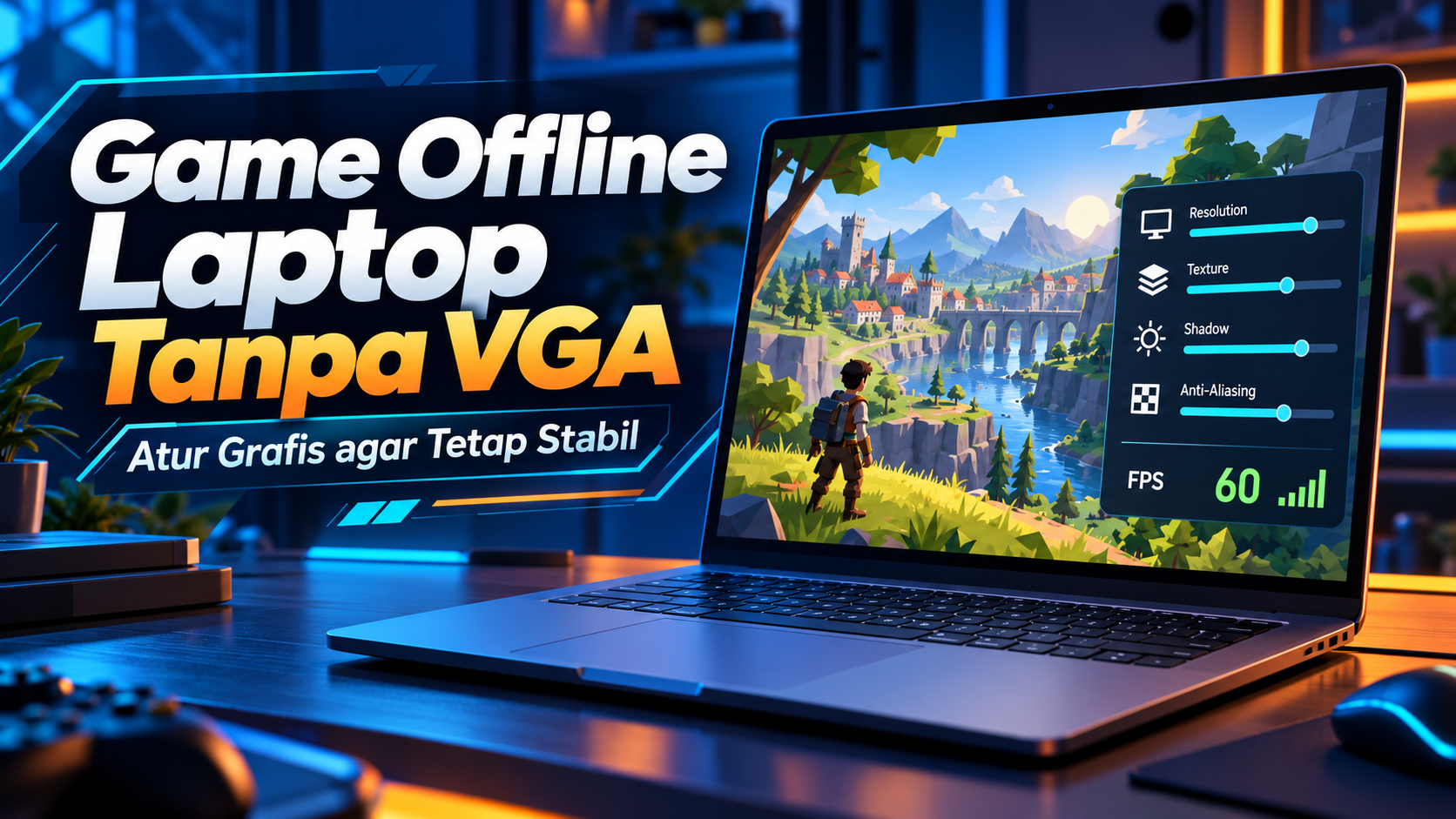
Game Offline Laptop Tanpa VGA: Atur Grafis agar Tetap Stabil menjadi panduan penting bagi kamu yang mengandalkan grafis terintegrasi atau iGPU pada 2026. Dengan pengaturan resolusi, frame rate, efek visual, dan mode daya yang tepat, banyak game offline tetap bisa berjalan nyaman tanpa kartu grafis diskret.
Laptop tanpa VGA tambahan memang memiliki batas performa, tetapi kamu tidak harus langsung menurunkan seluruh opsi ke level paling rendah. Kamu bisa membuka bagian cara mengatur grafis agar tetap stabil untuk menemukan konfigurasi yang paling berpengaruh terhadap FPS.
Ringkasan cepat: gunakan resolusi 720p atau 900p, batasi FPS pada angka yang mampu dijaga laptop, matikan bayangan berat, lalu aktifkan mode performa. Prioritaskan kestabilan frame time daripada mengejar kualitas visual tinggi yang memicu patah-patah.
> Catatan editorial: Panduan metarahasia.site ini diperbarui pada 23 Oktober 2026 dengan pendekatan praktis untuk laptop berbasis grafis terintegrasi. Hasil akhir dapat berbeda karena prosesor, kapasitas RAM, sistem pendingin, driver, dan optimasi setiap gim tidak sama.
Memahami Laptop Tanpa VGA Diskret
Istilah laptop tanpa VGA biasanya merujuk pada perangkat yang tidak mempunyai kartu grafis diskret dari NVIDIA, AMD, atau produsen lain. Laptop tersebut menggunakan iGPU yang menyatu dengan prosesor dan mengambil sebagian kapasitas RAM sebagai memori grafis.
iGPU modern cukup memadai untuk memainkan gim ringan, judul indie, strategi, simulasi sederhana, atau rilisan lama. Namun, kemampuan itu sangat bergantung pada jenis prosesor, konfigurasi RAM, suhu perangkat, dan pengaturan grafis.
Laptop dengan RAM dual-channel umumnya memberikan performa iGPU lebih baik daripada konfigurasi single-channel. Alasannya, grafis terintegrasi membutuhkan bandwidth memori yang cukup untuk mengolah tekstur dan menampilkan gambar.
Cek Spesifikasi Sebelum Mengubah Pengaturan
Tekan tombol Windows, ketik âTask Managerâ, kemudian buka tab Performance untuk melihat jenis CPU, kapasitas RAM, dan GPU. Kamu juga dapat memakai DirectX Diagnostic Tool dengan mengetik âdxdiagâ melalui menu Run.
Periksa apakah RAM berjalan dalam konfigurasi dual-channel dan pastikan kapasitas penyimpanan masih lega. Ruang penyimpanan yang terlalu penuh dapat memperlambat proses pemuatan data, terutama jika laptop masih memakai HDD.
Cara Mengatur Grafis agar Tetap Stabil
Kunci dari Game Offline Laptop Tanpa VGA: Atur Grafis agar Tetap Stabil bukan sekadar memilih preset Low. Kamu perlu mencari kombinasi yang mengurangi beban GPU tanpa membuat gambar terlalu buram atau permainan terasa tidak responsif.
1. Mulai dari Resolusi 1280 x 720
Resolusi merupakan salah satu pengaturan yang paling besar memengaruhi beban grafis. Jika resolusi asli layar mencapai 1920 x 1080, turunkan terlebih dahulu ke 1600 x 900 atau 1280 x 720.
Resolusi 720p cocok menjadi titik awal untuk iGPU kelas dasar. Jika FPS masih stabil dan suhu terkendali, naikkan ke 900p agar detail gambar terlihat lebih tajam.
Gunakan fitur resolution scale jika gim menyediakannya. Pilih skala sekitar 70â85 persen, lalu evaluasi kejernihan teks, objek jauh, dan kestabilan FPS.
2. Gunakan Preset Low, Lalu Naikkan Secara Bertahap
Pilih preset Low sebagai dasar pengujian, bukan sebagai hasil akhir. Setelah gim berjalan stabil, naikkan kualitas tekstur, model, atau anisotropic filtering satu tingkat pada satu waktu.
Metode bertahap membantu kamu mengetahui opsi yang benar-benar menurunkan performa. Jangan mengubah semua pengaturan sekaligus karena kamu akan kesulitan menemukan sumber stutter.
3. Turunkan Kualitas Bayangan
Shadow quality sering menghabiskan banyak sumber daya GPU dan CPU. Atur bayangan ke Low atau Off, terutama pada gim dengan lingkungan terbuka, banyak sumber cahaya, atau pergantian waktu dinamis.
Kamu juga dapat mematikan contact shadows, soft shadows, dan shadow distance. Perubahan tersebut biasanya tidak mengganggu mekanisme permainan, tetapi dapat memperbaiki kestabilan frame time.
4. Matikan Efek Visual Berat
Nonaktifkan motion blur, depth of field, film grain, chromatic aberration, volumetric fog, dan screen-space reflection. Efek tersebut mempercantik tampilan, tetapi tidak selalu memberi manfaat saat bermain pada layar laptop berukuran kecil.
Turunkan ambient occlusion ke Low atau Off jika FPS masih sering jatuh. Pertahankan anti-aliasing ringan seperti FXAA, tetapi hindari MSAA tingkat tinggi pada iGPU kelas dasar.
5. Batasi FPS Secara Realistis
Jangan memaksa laptop mencapai 60 FPS jika perangkat hanya mampu mempertahankan 35â45 FPS. Batas 30 FPS yang konsisten sering terasa lebih nyaman daripada angka yang terus berubah antara 25 dan 60 FPS.
Pilih batas 30, 40, atau 45 FPS sesuai kemampuan laptop. Frame cap membantu menurunkan suhu, mengurangi perubahan kecepatan kipas, dan mencegah GPU bekerja penuh tanpa henti.
6. Pilih Mode Layar yang Tepat
Mode fullscreen eksklusif dapat memberikan performa lebih stabil pada beberapa gim. Namun, sebagian judul modern justru bekerja baik melalui borderless fullscreen karena optimasi sistem operasi semakin matang pada 2026.
Uji kedua mode selama beberapa menit di lokasi permainan yang sama. Pilih opsi dengan frame time paling rata, bukan hanya angka FPS puncak tertinggi.
Rekomendasi Setelan Berdasarkan Kemampuan Laptop
Setiap perangkat membutuhkan profil yang berbeda. Gunakan tabel berikut sebagai titik awal, lalu sesuaikan berdasarkan suhu dan performa nyata.
| Kelas laptop | Resolusi awal | Target FPS | Tekstur | Bayangan | Efek | |—|—:|—:|—|—|—| | iGPU dasar, RAM 8 GB | 1280 x 720 | 30 FPS | Low | Off/Low | Low | | iGPU menengah, RAM 16 GB | 1600 x 900 | 30â45 FPS | Medium | Low | Low | | iGPU modern, dual-channel | 1920 x 1080 atau 900p | 45â60 FPS | Medium | Low/Medium | Medium | | Laptop lama dengan HDD | 1280 x 720 | 30 FPS | Low | Off | Low |
Tabel tersebut bukan jaminan performa karena kebutuhan setiap judul berbeda. Gim strategi berat dapat membebani CPU, sedangkan permainan aksi 3D lebih sering menekan GPU.
Cara Mengukur FPS dan Frame Time
FPS menunjukkan jumlah frame yang muncul setiap detik, sedangkan frame time menunjukkan waktu yang dibutuhkan perangkat untuk menghasilkan satu frame. Angka FPS rata-rata bisa terlihat tinggi, tetapi lonjakan frame time tetap menyebabkan stutter.
Gunakan penghitung FPS bawaan gim, platform distribusi, atau fitur pemantauan dari sistem operasi dan driver. Lakukan pengujian selama 10â15 menit pada area yang ramai, bukan hanya di menu utama.
Catat FPS terendah, suhu, penggunaan RAM, serta frekuensi stutter. Dengan cara ini, panduan Game Offline Laptop Tanpa VGA: Atur Grafis agar Tetap Stabil menghasilkan konfigurasi berdasarkan kondisi nyata, bukan perkiraan.
Tanda Pengaturan Terlalu Berat
Pengaturan grafis terlalu berat jika FPS sering turun saat kamera bergerak, efek ledakan muncul, atau karakter memasuki area luas. Suara kipas yang mendadak kencang dan bodi laptop yang sangat panas juga menandakan beban tinggi.
Texture quality yang terlalu besar dapat memenuhi memori bersama milik iGPU. Kondisi itu memicu perpindahan data berulang dan membuat permainan tersendat meskipun FPS rata-ratanya terlihat cukup.
Optimasi Windows dan Mode Daya
Sambungkan pengisi daya ketika kamu bermain karena banyak laptop menurunkan performa CPU dan GPU saat memakai baterai. Pilih mode Best Performance atau Performance melalui pengaturan daya, tetapi tetap pantau suhu perangkat.
Tutup peramban dengan banyak tab, aplikasi rapat daring, peluncur yang tidak diperlukan, dan proses sinkronisasi. Aplikasi latar belakang dapat mengambil RAM yang sebenarnya dibutuhkan iGPU.
Jangan menutup layanan sistem secara sembarangan. Optimasi agresif melalui aplikasi tidak dikenal berisiko menimbulkan masalah keamanan, error, atau ketidakstabilan sistem.
Perbarui Driver dengan Sumber Resmi
Unduh driver grafis dari situs resmi produsen prosesor atau halaman dukungan merek laptop. Driver terbaru dapat membawa perbaikan kompatibilitas, tetapi kamu tidak harus memperbaruinya jika versi lama sudah stabil.
Buat titik pemulihan sebelum mengganti driver pada laptop lama. Jika pembaruan memunculkan crash atau penurunan performa, kamu dapat kembali ke versi sebelumnya.
Kendalikan Suhu agar FPS Tidak Turun
Panas berlebih dapat memicu thermal throttling, yaitu penurunan kecepatan prosesor untuk menjaga suhu tetap aman. Efeknya terlihat ketika permainan lancar pada menit awal, lalu mulai patah-patah setelah laptop memanas.
Letakkan laptop di permukaan datar dan keras agar ventilasi tidak tertutup. Bersihkan debu secara berkala serta hindari bermain di atas kasur, bantal, atau kain tebal.
Cooling pad dapat membantu aliran udara, tetapi hasilnya bergantung pada posisi ventilasi laptop. Jangan berharap aksesori tersebut menggantikan pembersihan kipas atau perawatan pasta termal.
Pilih Game Offline yang Sesuai Spesifikasi
Pemilihan judul sama pentingnya dengan pengaturan grafis. Gim 2D, permainan berbasis giliran, simulasi ringan, roguelike, serta rilisan 3D lama biasanya lebih ramah terhadap iGPU.
Baca persyaratan sistem minimum dan rekomendasi sebelum memasang game offline. Bandingkan prosesor, RAM, serta kemampuan grafis laptop kamu dengan spesifikasi yang diminta pengembang.
Kamu juga perlu mempertimbangkan sistem permainan. Sebuah build karakter game dengan banyak efek partikel, unit panggilan, atau serangan area bisa menambah beban visual saat pertempuran berlangsung.
Perbedaan Optimasi Game Offline dan Game Online
Pada game offline, kestabilan pengalaman lebih banyak bergantung pada performa perangkat, penyimpanan, dan optimasi gim. Koneksi internet biasanya tidak memengaruhi FPS setelah seluruh data permainan terpasang.
Sebaliknya, game online dapat mengalami lag akibat jaringan meskipun FPS terlihat stabil. Kamu perlu membedakan network latency, frame drop, dan stutter agar tidak salah melakukan optimasi.
Jika kamu lebih sering mabar, baca panduan Game Online Berdua: Tips Bagi Peran agar Tim Kompak Saat Mabar. Untuk permainan berbasis peramban, panduan Game Online Poki: Cara Menang Lebih Cepat Tanpa Instal Aplikasi membahas pendekatan yang berbeda tanpa pemasangan aplikasi.
Kesalahan yang Sering Membuat Game Tidak Stabil
Kesalahan pertama ialah langsung memilih resolusi layar tertinggi karena terlihat lebih tajam. iGPU harus memproses lebih banyak piksel sehingga FPS turun dan suhu meningkat.
Kesalahan kedua ialah memasang tekstur HD pada laptop dengan RAM terbatas. Paket tersebut dapat memenuhi memori bersama dan memperpanjang waktu pemuatan.
Kesalahan ketiga ialah mengaktifkan semua overlay, perekam layar, serta aplikasi pemantau sekaligus. Gunakan satu alat pemantauan saat menguji Game Offline Laptop Tanpa VGA: Atur Grafis agar Tetap Stabil agar hasilnya lebih akurat.
Kesalahan lain muncul saat pengguna menganggap semua tautan pihak ketiga sebagai sumber teknis. Periksa tujuan, reputasi, dan kebijakan privasi sebelum membuka situs eksternal, termasuk tautan seperti saku21, karena tautan tersebut bukan rujukan spesifikasi perangkat dalam panduan ini.
Checklist Pengaturan Cepat
Gunakan checklist berikut sebelum mulai bermain:
- Sambungkan laptop ke pengisi daya.
- Aktifkan mode performa sistem.
- Tutup aplikasi latar belakang yang tidak diperlukan.
- Mulai dari resolusi 1280 x 720 atau 1600 x 900.
- Pilih preset Low.
- Matikan motion blur, volumetric fog, dan reflection berat.
- Turunkan shadow quality.
- Batasi FPS pada 30, 40, atau 45.
- Uji permainan selama minimal 10 menit.
- Pantau suhu dan frame time.
- Naikkan kualitas tekstur secara bertahap jika performa masih stabil.
- Simpan konfigurasi yang sudah teruji.
FAQ
Apakah laptop tanpa VGA bisa menjalankan game offline?
Bisa, selama laptop memiliki iGPU dan spesifikasinya memenuhi kebutuhan minimum gim. Pilih judul ringan serta atur resolusi, bayangan, efek, dan batas FPS secara realistis.
Apakah RAM 8 GB cukup untuk bermain?
RAM 8 GB masih cukup untuk sejumlah game offline ringan, tetapi ruang yang tersedia berkurang karena iGPU memakai memori sistem. Kapasitas 16 GB dan konfigurasi dual-channel biasanya memberikan ruang kerja serta bandwidth yang lebih baik.
Lebih baik 720p 60 FPS atau 1080p 30 FPS?
Pilihan tersebut bergantung pada jenis permainan. Gim aksi cepat lebih nyaman dengan FPS tinggi, sedangkan strategi atau petualangan santai masih terasa baik pada 30 FPS yang stabil.
Mengapa FPS turun setelah bermain beberapa menit?
Penyebab paling umum ialah peningkatan suhu yang memicu thermal throttling. Debu, ventilasi tertutup, pasta termal menua, atau mode kipas yang terlalu senyap dapat memperburuk kondisi ini.
Apakah menurunkan tekstur selalu meningkatkan FPS?
Tidak selalu, karena tekstur lebih banyak memengaruhi penggunaan memori daripada beban komputasi GPU. Namun, tekstur yang melebihi kapasitas memori bersama dapat menyebabkan stutter dan proses pemuatan lambat.
Apakah build karakter dapat memengaruhi performa?
Dalam gim tertentu, build karakter game yang menghasilkan banyak proyektil, efek elemen, unit tambahan, atau serangan area dapat meningkatkan beban CPU dan GPU. Turunkan efek partikel jika FPS jatuh saat pertempuran besar.
Apakah laptop perlu cooling pad?
Cooling pad tidak selalu wajib, tetapi perangkat tersebut dapat membantu jika posisi kipasnya sesuai dengan ventilasi laptop. Permukaan datar, ventilasi bersih, dan suhu ruangan tetap menjadi faktor utama.
Apakah 30 FPS masih nyaman pada 2026?
Ya, khususnya untuk permainan strategi, simulasi, turn-based, dan petualangan santai. Frame rate 30 FPS yang konsisten terasa lebih baik daripada 60 FPS yang sering jatuh tajam.
Kesimpulan
Game Offline Laptop Tanpa VGA: Atur Grafis agar Tetap Stabil membutuhkan keseimbangan antara resolusi, efek visual, suhu, dan target FPS. Mulailah dari 720p atau 900p, turunkan bayangan, matikan efek berat, lalu gunakan batas frame yang mampu dipertahankan perangkat.
Jangan hanya mengejar angka FPS tertinggi karena kestabilan frame time menentukan kenyamanan bermain. Dengan pengujian bertahap, laptop ber-iGPU tetap dapat menjalankan game offline secara nyaman tanpa mengorbankan seluruh kualitas visual.
About the Author