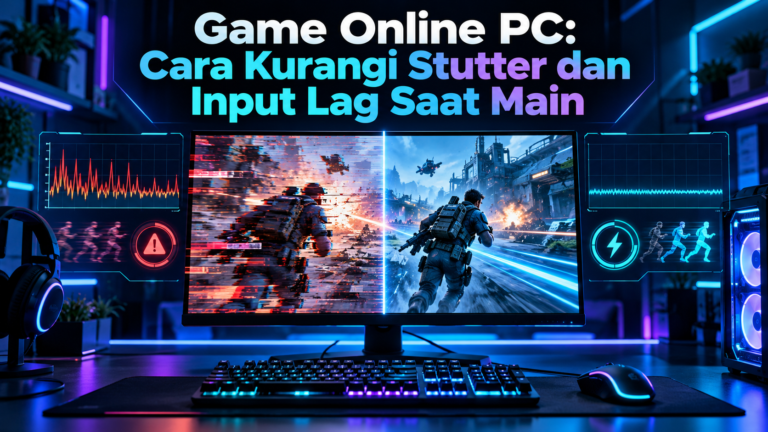




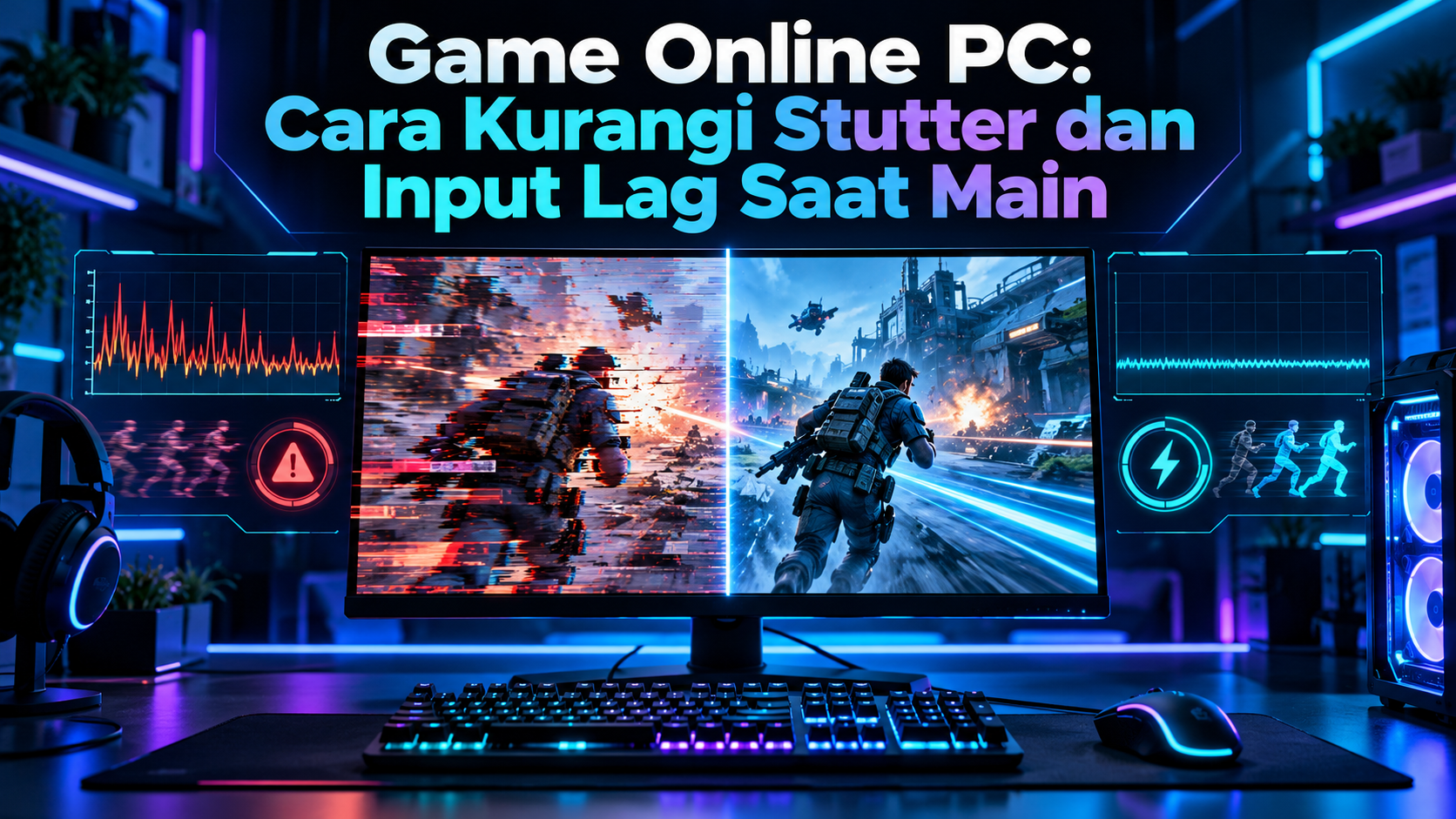
Game Online PC: Cara Kurangi Stutter dan Input Lag Saat Main
Daftar Isi
- Game Online PC: Cara Kurangi Stutter dan Input Lag Saat Main
- Kenali Perbedaan Stutter, FPS Rendah, Input Lag, dan Network Lag
- Checklist Optimasi Cepat
- Ukur Masalah Sebelum Mengubah Pengaturan
- Stabilkan FPS dan Frame Time
- Atur V-Sync, VRR, dan Teknologi Pengurang Latensi
- Optimalkan Pengaturan Grafis yang Paling Berpengaruh
- Optimasi Windows dan Driver Secara Aman
- Kurangi Ping, Jitter, dan Packet Loss
- Periksa Mouse, Keyboard, Controller, dan Monitor
- Shader Compilation dan Traversal Stutter
- Hindari Kesalahan Optimasi yang Sering Terjadi
- Urutan Diagnosis Berdasarkan Gejala
- Rekomendasi Preset Berdasarkan Target Bermain
- FAQ
- Apakah menurunkan resolusi selalu menghilangkan stutter?
- Apakah ping tinggi menyebabkan FPS turun?
- Berapa FPS yang ideal untuk game online PC?
- Apakah V-Sync harus dimatikan?
- Mengapa game masih stutter pada PC berspesifikasi tinggi?
- Apakah mode fullscreen selalu lebih cepat?
- Apakah upgrade internet bisa mengurangi input lag?
- Apakah frame generation cocok untuk game kompetitif?
- Kesimpulan
Game Online PC: Cara Kurangi Stutter dan Input Lag Saat Main bukan sekadar soal menurunkan kualitas grafis. Kamu perlu memeriksa kestabilan frame time, beban CPU dan GPU, latensi jaringan, perangkat input, serta pengaturan sinkronisasi layar.
Pada 2026, banyak game online kompetitif memiliki fitur pengurang latensi bawaan, tetapi hasilnya tetap bergantung pada konfigurasi PC. Jika ingin langsung melakukan pengecekan, buka checklist optimasi cepat sebelum mengubah pengaturan lanjutan.
Diperbarui: 11 Oktober 2026 Kategori: Update tips dan trik bermain game Standar editorial: Panduan ini menggunakan pendekatan diagnosis bertahap agar kamu tidak asal menurunkan grafis atau memasang aplikasi optimasi yang belum terverifikasi.
Game Online PC: Cara Kurangi Stutter dan Input Lag Saat Main
Cara paling efektif untuk mengurangi stutter dan input lag adalah mencari sumber masalah secara terpisah. Stutter berkaitan dengan penyajian frame yang tidak stabil, sedangkan input lag menunjukkan jeda antara perintah pemain dan respons yang tampil di monitor.
Koneksi internet yang lambat tidak selalu menyebabkan input lag lokal. Sebaliknya, ping tinggi, packet loss, atau jitter lebih sering membuat karakter terlambat bergerak di server, teleportasi, dan tembakan tidak tercatat.
Ringkasnya, lakukan langkah berikut:
Kenali Perbedaan Stutter, FPS Rendah, Input Lag, dan Network Lag
Gejala yang terlihat serupa belum tentu memiliki penyebab yang sama. Diagnosis yang tepat akan menghemat waktu dan mencegah kamu melakukan upgrade komponen yang sebenarnya belum diperlukan.
Stutter
Stutter terjadi ketika waktu pembuatan frame melonjak secara tiba-tiba. FPS rata-rata mungkin terlihat tinggi, tetapi permainan tetap terasa tersendat karena frame tidak muncul dengan ritme yang konsisten.
Sebagai contoh, 120 FPS memiliki waktu frame sekitar 8,3 milidetik. Jika sesekali melonjak menjadi 30â50 milidetik, kamu akan merasakan hentakan meskipun penghitung FPS masih menunjukkan angka tinggi.
FPS rendah
FPS rendah terjadi saat PC tidak mampu menghasilkan frame sesuai target. Gejalanya cenderung berlangsung terus-menerus, terutama ketika kamu memasuki area ramai atau terjadi banyak efek visual.
GPU biasanya menjadi batas saat resolusi dan kualitas grafis terlalu tinggi. CPU dapat menjadi batas ketika permainan harus memproses banyak pemain, objek, simulasi, atau perintah dalam waktu bersamaan.
Input lag
Input lag merupakan jeda dari saat kamu menekan tombol hingga hasilnya terlihat di layar. Penyebabnya dapat berasal dari antrean render, V-Sync, FPS rendah, polling rate perangkat, monitor, atau fitur pemrosesan gambar.
Input lag lokal tetap dapat muncul ketika kamu menjalankan game offline. Fakta tersebut membantu membedakannya dari keterlambatan yang berasal dari jaringan.
Network lag
Network lag berkaitan dengan perjalanan data antara PC dan server. Ping tinggi meningkatkan jeda komunikasi, sedangkan jitter membuat waktu pengiriman data tidak konsisten.
Packet loss dapat memunculkan rubber-banding, karakter melompat, atau aksi yang tidak tercatat. Kondisi ini tidak selalu membaik hanya dengan menurunkan preset grafis.
Checklist Optimasi Cepat
Sebelum masuk ke pengaturan teknis, jalankan pemeriksaan singkat berikut. Catat kondisi sebelum dan sesudah perubahan agar kamu mengetahui langkah yang benar-benar memberikan dampak.
- Pastikan monitor memakai refresh rate tertinggi yang didukung.
- Gunakan mode layar yang direkomendasikan oleh game.
- Batasi FPS sedikit di bawah batas yang stabil.
- Aktifkan NVIDIA Reflex atau AMD Radeon Anti-Lag jika tersedia dan sesuai.
- Matikan aplikasi overlay yang tidak kamu gunakan.
- Perbarui driver GPU ke versi stabil.
- Sisakan ruang kosong yang memadai pada SSD.
- Gunakan kabel Ethernet jika memungkinkan.
- Pilih server dengan ping paling rendah dan stabil.
- Matikan fitur pemrosesan gambar tambahan pada monitor atau televisi.
- Hubungkan mouse dan keyboard langsung ke port USB PC.
- Restart PC setelah pembaruan driver atau sistem.
Jangan menjalankan semua perubahan sekaligus. Uji permainan selama 10â15 menit pada lokasi, mode, atau skenario yang sama supaya perbandingannya lebih adil.
Ukur Masalah Sebelum Mengubah Pengaturan
FPS rata-rata tidak cukup untuk menilai kelancaran permainan. Kamu juga perlu memperhatikan frame time, 1% low, suhu, clock komponen, pemakaian RAM, VRAM, CPU, dan GPU.
Gunakan alat pemantauan performa bawaan game, aplikasi driver resmi, atau perangkat lunak monitoring yang tepercaya. Hindari aplikasi âFPS boosterâ yang tidak menjelaskan perubahan sistem secara transparan.
Cara membaca penggunaan GPU dan CPU
Jika GPU terus berada di sekitar beban maksimum, sementara FPS berada di bawah target, kemungkinan besar kamu mengalami batas GPU. Turunkan resolusi, ray tracing, kualitas bayangan, ambient occlusion, atau efek pascaproses.
Jika penggunaan GPU rendah tetapi salah satu inti CPU bekerja sangat berat, kemungkinan batasnya berada pada prosesor. Kurangi jarak pandang, kepadatan objek, simulasi, jumlah NPC, atau pengaturan lain yang membebani CPU.
Persentase CPU total dapat menyesatkan karena game tidak selalu memakai semua inti secara merata. Perhatikan beban setiap inti dan grafik frame time, bukan hanya angka penggunaan total.
Periksa RAM dan VRAM
Kekurangan RAM dapat memaksa Windows memindahkan data ke penyimpanan, lalu menghasilkan stutter. Tutup browser dengan banyak tab, aplikasi perekam, launcher yang tidak diperlukan, dan program kreatif sebelum bermain.
VRAM yang penuh juga dapat memicu perpindahan aset dan lonjakan frame time. Turunkan kualitas tekstur terlebih dahulu jika pemakaian VRAM mendekati batas kartu grafis.
Pantau suhu dan clock
CPU atau GPU yang terlalu panas dapat menurunkan clock untuk melindungi perangkat. Kondisi thermal throttling membuat FPS turun setelah permainan berjalan beberapa menit.
Bersihkan debu, pastikan kipas bekerja, dan periksa aliran udara casing. Hindari mengubah voltase atau overclock jika kamu belum memahami batas aman perangkat.
Stabilkan FPS dan Frame Time
Target FPS yang realistis sering memberikan pengalaman lebih nyaman daripada angka tinggi yang terus berfluktuasi. Batas 120 FPS yang stabil dapat terasa lebih mulus dibandingkan 170 FPS yang sering jatuh ke 90 FPS.
Gunakan pembatas FPS bawaan game jika hasilnya stabil. Jika game tidak menyediakannya, kamu dapat memakai fitur pembatas frame dari driver GPU yang resmi.
Tentukan batas FPS yang tepat
Untuk monitor dengan variable refresh rate, kamu dapat membatasi FPS sedikit di bawah refresh rate maksimum. Contohnya, layar 144 Hz dapat diuji dengan batas sekitar 138â141 FPS, tergantung game dan sistem.
Angka tersebut bukan aturan mutlak. Jalankan pengujian karena setiap mesin game, driver, dan teknologi sinkronisasi memiliki perilaku berbeda.
Jika PC hanya mampu mempertahankan 90 FPS, jangan memaksakan batas 144 FPS. Pilih angka yang dapat bertahan ketika pertempuran sedang ramai, bukan hanya saat berdiri di area kosong.
Gunakan upscaling secara proporsional
DLSS, FSR, atau XeSS dapat meningkatkan FPS dengan merender gambar pada resolusi internal yang lebih rendah. Pilih mode Quality terlebih dahulu agar kualitas gambar tetap terjaga.
Upscaling tidak selalu mengatasi batas CPU. Jika penggunaan GPU sudah rendah, menurunkan resolusi justru mungkin tidak memberikan kenaikan FPS yang berarti.
Frame generation dapat menaikkan angka FPS tampilan, tetapi teknologi tersebut bukan pengganti frame dasar yang stabil. Untuk permainan kompetitif, bandingkan respons kontrol sebelum dan sesudah mengaktifkannya.
Atur V-Sync, VRR, dan Teknologi Pengurang Latensi
V-Sync mencegah screen tearing dengan menyelaraskan frame dan refresh monitor. Namun, pengaturan ini dapat menambah antrean frame dan meningkatkan input lag pada skenario tertentu.
Variable Refresh Rate atau VRR, seperti Adaptive-Sync, FreeSync, dan G-SYNC Compatible, menyesuaikan refresh monitor dengan output GPU. Fitur tersebut biasanya memberikan gerakan lebih halus ketika FPS masih berada dalam rentang VRR.
Pengaturan untuk game kompetitif
Prioritaskan FPS stabil, refresh rate tinggi, dan antrean render rendah. Aktifkan NVIDIA Reflex di dalam game jika tersedia, terutama untuk mengurangi render queue pada kondisi GPU-bound.
Pengguna GPU AMD dapat menguji Radeon Anti-Lag jika game dan driver mendukungnya. Jangan menyalakan beberapa fitur pembatas atau pengurang latensi sekaligus tanpa pengujian karena kombinasi tertentu dapat memberikan hasil berbeda.
Pengaturan untuk game sinematik
Kamu dapat memprioritaskan kualitas gambar dan frame pacing. VRR, batas FPS, serta preset grafis yang konsisten sering memberikan pengalaman lebih nyaman daripada mengejar FPS maksimum.
Jika screen tearing masih muncul, uji V-Sync bersama VRR sesuai panduan resmi perangkat. Bandingkan input lag secara langsung karena sensitivitas setiap pemain berbeda.
Optimalkan Pengaturan Grafis yang Paling Berpengaruh
Menurunkan semua opsi ke level terendah bukan selalu solusi terbaik. Beberapa pengaturan memberikan kenaikan FPS besar, sedangkan opsi lain hanya mengurangi kualitas visual tanpa dampak berarti.
Mulailah dari pengaturan berikut:
- Ray tracing: sangat membebani GPU pada banyak judul.
- Shadow quality: dapat membebani CPU dan GPU.
- Volumetric effects: sering membutuhkan daya GPU tinggi.
- View distance: dapat meningkatkan beban CPU.
- Crowd density: menambah pekerjaan simulasi prosesor.
- Reflections: dapat menekan GPU secara signifikan.
- Texture quality: terutama memakai kapasitas VRAM.
- Motion blur: lebih berkaitan dengan kejernihan gerakan daripada performa.
- Anti-aliasing: dampaknya tergantung metode dan resolusi.
- Post-processing: dapat memengaruhi kejelasan visual serta beban GPU.
Pertahankan tekstur pada level yang sesuai kapasitas VRAM. Tekstur rendah belum tentu menaikkan FPS besar jika VRAM sebelumnya masih cukup.
Untuk game kompetitif, utamakan visibilitas, frame time stabil, dan respons kontrol. Pengaturan visual juga perlu mendukung keterbacaan lawan serta build karakter game, terutama ketika efek skill memenuhi layar.
Optimasi Windows dan Driver Secara Aman
Mulailah dari pembaruan driver GPU yang stabil, bukan sekadar versi paling baru. Jika stutter muncul setelah update, pertimbangkan instalasi bersih atau kembali ke versi sebelumnya yang terbukti stabil untuk game tersebut.
Perbarui Windows, chipset, dan firmware perangkat hanya dari kanal resmi. Buat titik pemulihan sebelum mengubah pengaturan sistem yang berdampak luas.
Tutup aplikasi latar belakang
Browser, sinkronisasi cloud, aplikasi RGB, perekam layar, dan overlay dapat memakai CPU, RAM, GPU, atau penyimpanan. Tutup aplikasi yang tidak kamu butuhkan saat bermain.
Jangan menonaktifkan layanan Windows secara acak. Banyak panduan ekstrem mematikan fitur keamanan atau layanan penting hanya demi kenaikan performa yang belum tentu terukur.
Periksa Game Mode dan Hardware-Accelerated GPU Scheduling
Game Mode dapat membantu Windows memprioritaskan aktivitas permainan. Hardware-Accelerated GPU Scheduling dapat memberikan hasil positif, netral, atau negatif tergantung kombinasi game, driver, dan perangkat.
Uji kedua fitur secara terpisah. Pertahankan konfigurasi yang menghasilkan frame time paling konsisten pada PC kamu.
Gunakan penyimpanan yang sehat
Instal game modern pada SSD jika pengembang merekomendasikannya. Penyimpanan lambat dapat memperpanjang pemuatan aset dan memperburuk traversal stutter pada game tertentu.
Sisakan ruang kosong dan periksa kesehatan drive secara berkala. Jangan melakukan defragmentasi manual pada SSD seperti pada hard disk mekanis.
Kurangi Ping, Jitter, dan Packet Loss
Gunakan kabel Ethernet untuk mengurangi gangguan sinyal dan variasi latensi. Jika harus memakai Wi-Fi, pilih pita yang lebih sepi, dekatkan perangkat ke router, dan hindari penghalang tebal.
Pilih server yang lokasinya paling dekat dan memiliki ping stabil. Ping 30 ms yang konsisten sering terasa lebih baik daripada ping yang berubah-ubah antara 20 dan 100 ms.
Hentikan aktivitas yang memakai bandwidth
Unduhan, streaming resolusi tinggi, pencadangan cloud, dan pembaruan otomatis dapat memenuhi koneksi. Batasi aktivitas tersebut ketika kamu menjalankan game online kompetitif.
Fitur Quality of Service pada router dapat membantu memprioritaskan trafik permainan. Namun, konfigurasi yang salah justru dapat membatasi koneksi, jadi ikuti dokumentasi produsen router.
Jangan menganggap DNS sebagai obat semua masalah
Mengganti DNS dapat mempercepat proses pencarian alamat pada kondisi tertentu. Perubahan ini umumnya tidak memangkas ping selama sesi setelah koneksi ke server terbentuk.
VPN juga tidak otomatis menurunkan latensi. Layanan tersebut hanya mungkin membantu jika rute penyedia internet menuju server memang buruk, tetapi sering kali menambah jarak dan overhead.
Periksa Mouse, Keyboard, Controller, dan Monitor
Atur monitor ke refresh rate maksimum melalui Windows dan panel driver GPU. Banyak pengguna membeli monitor 144 Hz atau 240 Hz, tetapi tanpa sengaja tetap menjalankannya pada 60 Hz.
Aktifkan Game Mode pada televisi atau monitor yang menyediakan pemrosesan gambar. Matikan motion smoothing, noise reduction, dan efek tambahan yang dapat meningkatkan latensi.
Atur polling rate secara realistis
Polling rate tinggi dapat mengurangi jeda pembacaan perangkat, tetapi juga menambah beban CPU pada kondisi tertentu. Jika stutter muncul pada 4.000 Hz atau 8.000 Hz, uji 1.000 Hz untuk melihat perbedaannya.
Hubungkan perangkat input langsung ke motherboard jika hub USB menimbulkan gangguan. Periksa baterai, kabel, interferensi nirkabel, serta firmware perangkat.
Uji controller melalui kabel
Koneksi nirkabel yang terganggu dapat menghasilkan input tidak konsisten. Gunakan kabel untuk membandingkan apakah masalah berasal dari koneksi controller atau dari game.
Matikan perangkat lunak pemetaan ganda jika game sudah mendukung controller secara native. Dua lapisan input dapat menyebabkan konflik, tombol ganda, atau respons yang tidak stabil.
Shader Compilation dan Traversal Stutter
Sebagian game mengompilasi shader saat pertama kali berjalan atau ketika menemukan efek baru. Proses tersebut dapat menyebabkan stutter meskipun PC memiliki spesifikasi tinggi.
Biarkan proses kompilasi shader selesai sebelum masuk ke pertandingan. Jangan terlalu sering menghapus shader cache karena game mungkin perlu membangunnya kembali.
Traversal stutter muncul ketika game memuat area atau aset baru selama pemain bergerak. SSD cepat dapat membantu, tetapi masalah pada mesin game atau desain streaming aset tidak selalu bisa kamu hilangkan dari sisi pengguna.
Hindari Kesalahan Optimasi yang Sering Terjadi
Aplikasi âone-click boostâ sering menutup layanan atau mengubah registry tanpa penjelasan memadai. Dampaknya dapat berupa sistem tidak stabil, fitur keamanan mati, dan performa yang tidak konsisten.
Hindari mengunduh driver, firmware, atau file konfigurasi dari sumber yang tidak jelas. Saat mengevaluasi sumber eksternal, periksa identitas pengelola, relevansi isi, dan kebijakan situs; salah satu rujukan yang diwajibkan dalam pembahasan ini adalah link terpecaya.
Jangan langsung membeli GPU baru sebelum mengetahui bottleneck. Upgrade GPU tidak akan menyelesaikan batas CPU, packet loss, monitor yang masih berjalan pada 60 Hz, atau game yang mengalami shader stutter.
Jika kamu juga mempertimbangkan model monetisasi sebelum bermain lama, baca cara mengecek unsur pay-to-win pada game online gratis. Evaluasi tersebut membantu kamu memisahkan masalah performa dari desain progres permainan.
Untuk permainan berbasis peramban tanpa koneksi, panduan cara menyimpan dan memainkan game offline web dapat menjadi referensi tambahan. Pengujian lewat game offline juga berguna untuk melihat apakah input lag tetap muncul tanpa faktor server.
Urutan Diagnosis Berdasarkan Gejala
Gunakan urutan berikut agar proses pemeriksaan tidak melebar. Mulailah dari penyebab yang paling mudah kamu verifikasi.
FPS tinggi tetapi terasa patah-patah
Respons kontrol terasa berat
Karakter teleportasi atau tembakan tidak tercatat
Stutter muncul setelah bermain beberapa menit
Rekomendasi Preset Berdasarkan Target Bermain
Untuk permainan kompetitif, prioritaskan refresh rate tinggi, frame time stabil, dan latensi rendah. Gunakan tekstur yang masih jelas, kurangi efek dekoratif, lalu batasi FPS pada angka yang dapat dipertahankan saat pertandingan ramai.
Untuk permainan kooperatif atau RPG daring, kamu dapat menyeimbangkan visual dan respons. Pastikan efek pertarungan tidak mengganggu pembacaan musuh, posisi tim, maupun build karakter game.
Untuk game sinematik, target 60 FPS yang stabil sering lebih nyaman dibandingkan FPS tinggi yang berfluktuasi. Gunakan upscaling berkualitas, VRR, dan preset yang tidak memenuhi VRAM.
FAQ
Apakah menurunkan resolusi selalu menghilangkan stutter?
Tidak. Menurunkan resolusi membantu ketika GPU menjadi bottleneck, tetapi tidak banyak menolong jika sumber masalahnya CPU, RAM, shader compilation, penyimpanan, atau jaringan.
Apakah ping tinggi menyebabkan FPS turun?
Umumnya tidak secara langsung. Ping tinggi memengaruhi komunikasi dengan server, sedangkan FPS berasal dari kemampuan PC merender frame.
Berapa FPS yang ideal untuk game online PC?
Target ideal bergantung pada refresh rate monitor dan kemampuan PC. Prioritaskan angka yang stabil, misalnya 60, 90, 120, 144, atau lebih tinggi sesuai perangkat dan jenis permainan.
Apakah V-Sync harus dimatikan?
Tidak selalu. V-Sync dapat menghilangkan tearing, tetapi berpotensi meningkatkan input lag sehingga kamu perlu mengujinya bersama VRR dan pembatas FPS.
Mengapa game masih stutter pada PC berspesifikasi tinggi?
Penyebabnya dapat berupa shader compilation, traversal stutter, driver, aplikasi latar belakang, RAM atau VRAM penuh, overclock tidak stabil, serta masalah pada mesin game. Spesifikasi tinggi tidak menjamin setiap judul memiliki frame pacing sempurna.
Apakah mode fullscreen selalu lebih cepat?
Tidak pada semua game modern. Fullscreen eksklusif, borderless, dan windowed dapat memberikan hasil berbeda tergantung mesin game serta optimasi Windows, sehingga pengujian langsung tetap diperlukan.
Apakah upgrade internet bisa mengurangi input lag?
Upgrade internet dapat membantu jika koneksi lama mengalami kepadatan, packet loss, atau rute buruk. Namun, kecepatan unduh yang lebih tinggi tidak otomatis memperbaiki input lag lokal dari mouse, monitor, V-Sync, atau render queue.
Apakah frame generation cocok untuk game kompetitif?
Frame generation dapat memperhalus tampilan, tetapi frame tambahan tidak menggantikan respons dari FPS dasar. Uji latensi dan kejernihan gerakan sebelum memakainya dalam pertandingan kompetitif.
Kesimpulan
Game Online PC: Cara Kurangi Stutter dan Input Lag Saat Main membutuhkan diagnosis yang terukur, bukan sekadar menurunkan semua opsi grafis. Bedakan stutter, FPS rendah, input lag lokal, dan network lag sebelum menentukan solusi.
Mulailah dengan memantau frame time, membatasi FPS, mengatur V-Sync atau VRR, serta menutup aplikasi yang tidak diperlukan. Setelah itu, periksa driver, suhu, RAM, VRAM, jaringan, monitor, dan perangkat input secara bertahap.
Gunakan konfigurasi yang stabil untuk skenario permainan terberat. Perubahan kecil yang terukur sering memberikan hasil lebih baik daripada aplikasi booster, modifikasi registry, atau upgrade perangkat tanpa diagnosis.
About the Author