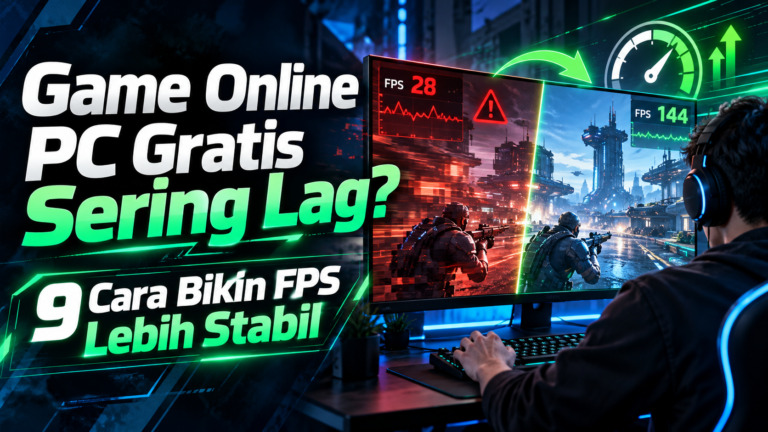




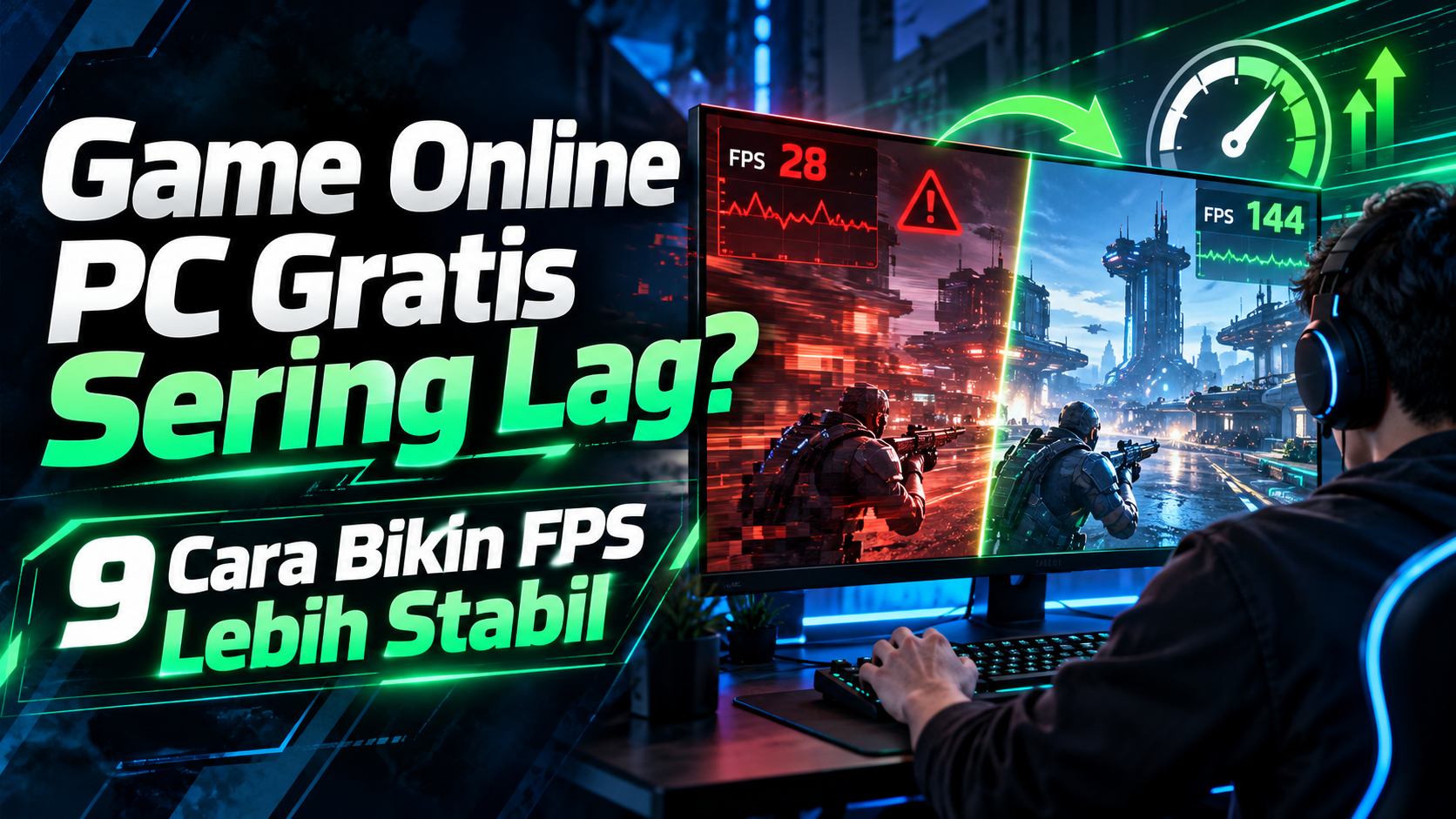
Game Online PC Gratis Sering Lag? 9 Cara Bikin FPS Lebih Stabil
Daftar Isi
- Game Online PC Gratis Sering Lag? 9 Cara Bikin FPS Lebih Stabil
- Penyebab FPS Game PC Tidak Stabil
- 9 Cara Bikin FPS Lebih Stabil
- 1. Turunkan pengaturan grafis yang paling berat
- 2. Pasang batas FPS yang realistis
- 3. Gunakan mode layar penuh
- 4. Perbarui driver GPU dari sumber resmi
- 5. Tutup aplikasi latar yang menghabiskan sumber daya
- 6. Aktifkan mode performa tinggi
- 7. Stabilkan koneksi internet
- 8. Jaga suhu CPU dan GPU
- 9. Periksa file game dan ruang penyimpanan
- Pengaturan Grafis Mana yang Sebaiknya Diturunkan Lebih Dulu?
- FPS Stabil Juga Membantu Permainan Kompetitif
- Checklist Optimasi Cepat Sebelum Bermain
- Kapan PC Perlu Upgrade?
- FAQ
- Kesimpulan
Game Online PC Gratis Sering Lag? 9 Cara Bikin FPS Lebih Stabil menjadi panduan penting saat frame rate turun, gambar patah-patah, atau respons kontrol terasa terlambat. Lag pada game online tidak selalu berasal dari koneksi internet karena konfigurasi grafis, suhu perangkat, RAM, dan proses latar juga memengaruhi performa.
Per 31 Oktober 2026, banyak permainan gratis terus menerima pembaruan konten, tekstur, serta sistem keamanan yang menambah beban PC. Kamu bisa langsung menuju 9 cara bikin FPS lebih stabil atau memahami sumber masalahnya terlebih dahulu agar optimasi tidak salah sasaran.
Game Online PC Gratis Sering Lag? 9 Cara Bikin FPS Lebih Stabil
Cara paling efektif menstabilkan FPS adalah menyesuaikan beban grafis dengan kemampuan hardware, memperbarui driver resmi, menutup aplikasi latar, serta menjaga suhu PC. Untuk permainan daring, kamu juga perlu memisahkan masalah FPS dari ping agar solusi yang dipilih benar-benar tepat.
FPS atau frames per second menunjukkan jumlah gambar yang mampu PC tampilkan setiap detik. Semakin konsisten angkanya, semakin mulus animasi dan respons permainan yang kamu rasakan.
Sebaliknya, ping mengukur waktu perjalanan data antara PC dan server. FPS rendah berkaitan dengan performa perangkat, sedangkan ping tinggi lebih dekat dengan koneksi internet, lokasi server, atau kepadatan jaringan.
Kenali gejala FPS rendah dan lag jaringan
FPS rendah biasanya menimbulkan gambar tersendat meskipun karakter lain tidak berpindah secara tiba-tiba. Masalah ini sering muncul ketika efek visual ramai, area permainan luas, atau suhu komponen meningkat.
Lag jaringan memiliki gejala berbeda, seperti karakter bergerak mundur, serangan terlambat tercatat, atau koneksi terputus. Kamu mungkin memiliki 100 FPS, tetapi permainan tetap tidak nyaman jika ping naik-turun.
Gunakan indikator FPS, frame time, packet loss, dan ping bawaan permainan jika tersedia. Pengamatan selama beberapa pertandingan lebih akurat daripada menyimpulkan masalah hanya dari satu sesi.
Penyebab FPS Game PC Tidak Stabil
Spesifikasi minimum tidak selalu menjamin pengalaman bermain yang stabil. Spesifikasi tersebut biasanya hanya menunjukkan bahwa permainan dapat berjalan, bukan berarti PC mampu mempertahankan FPS tinggi pada semua situasi.
Pembaruan permainan juga dapat mengubah beban prosesor, penggunaan memori, atau kebutuhan ruang penyimpanan. Karena itu, pengaturan yang nyaman sebelum update mungkin perlu kamu sesuaikan kembali pada 2026.
Beban GPU terlalu tinggi
Resolusi, bayangan, pantulan, kabut, dan efek partikel membebani kartu grafis. Ketika penggunaan GPU menyentuh batas secara terus-menerus, frame time dapat melonjak dan menciptakan stutter.
Masalah tersebut semakin terasa pada laptop yang memakai mode hemat daya. Sistem dapat menahan kecepatan GPU demi mengurangi konsumsi baterai.
Prosesor menjadi bottleneck
Permainan kompetitif sering membutuhkan prosesor untuk menghitung pergerakan pemain, fisika, dan aktivitas di arena. FPS bisa tetap rendah walaupun kualitas grafis sudah kamu turunkan jika prosesor menjadi penghambat utama.
Ciri bottleneck CPU antara lain penggunaan beberapa inti yang sangat tinggi, GPU tidak bekerja maksimal, dan FPS turun saat banyak pemain muncul. Menutup proses latar biasanya membantu mengurangi tekanan tersebut.
RAM atau penyimpanan tidak memadai
RAM yang hampir penuh memaksa sistem menggunakan page file pada penyimpanan. Proses perpindahan data ini lebih lambat dan dapat memicu jeda pendek ketika permainan memuat aset.
Penyimpanan yang terlalu penuh juga menghambat pembaruan dan pembuatan cache. Sisakan ruang yang memadai pada drive sistem maupun lokasi instalasi permainan.
Suhu komponen terlalu panas
CPU dan GPU akan menurunkan kecepatannya ketika suhu melewati batas aman. Mekanisme perlindungan ini mencegah kerusakan, tetapi dapat menyebabkan FPS turun setelah kamu bermain beberapa menit.
Debu, ventilasi tertutup, kipas kotor, atau suhu ruangan tinggi memperburuk kondisi tersebut. Laptop yang diletakkan di kasur juga lebih mudah mengalami hambatan aliran udara.
9 Cara Bikin FPS Lebih Stabil
Optimasi sebaiknya kamu lakukan satu per satu agar penyebab perubahan performa mudah diketahui. Catat FPS rata-rata, batas bawah FPS, suhu, dan frame time sebelum serta sesudah mengubah pengaturan.
1. Turunkan pengaturan grafis yang paling berat
Mulailah dari shadow quality, volumetric effects, reflection, ambient occlusion, dan anti-aliasing. Opsi tersebut biasanya memberi dampak visual besar sekaligus menambah beban GPU.
Jangan langsung mengubah seluruh pengaturan ke level terendah. Pertahankan texture quality jika VRAM masih cukup, lalu turunkan efek yang tidak terlalu penting saat pertandingan berlangsung.
Apabila FPS belum stabil, kurangi resolution scale secara bertahap. Nilai yang terlalu rendah memang meningkatkan performa, tetapi dapat membuat lawan dan objek jauh lebih sulit terlihat.
2. Pasang batas FPS yang realistis
FPS tanpa batas membuat GPU terus bekerja pada kapasitas maksimal meskipun monitor tidak mampu menampilkan semua frame. Kondisi tersebut meningkatkan suhu, konsumsi daya, serta risiko frame time tidak konsisten.
Cobalah membatasi FPS sedikit di bawah kemampuan stabil perangkat. Sebagai contoh, jangan memaksakan target 144 FPS jika PC hanya mampu bertahan pada kisaran 80â100 FPS dalam kondisi ramai.
Prioritaskan angka yang konsisten dibandingkan FPS tinggi yang sering jatuh tajam. Batas 60 FPS yang stabil dapat terasa lebih nyaman daripada pergerakan antara 55 hingga 130 FPS.
3. Gunakan mode layar penuh
Mode fullscreen eksklusif dapat memberi permainan prioritas tampilan yang lebih baik pada perangkat tertentu. Mode ini juga mengurangi campur tangan elemen desktop dan aplikasi lain.
Namun, sebagian permainan modern bekerja lebih baik dengan borderless fullscreen karena optimasi sistem operasi. Bandingkan keduanya melalui area atau skenario permainan yang sama.
Matikan overlay yang tidak kamu perlukan, seperti perekam layar, penghitung statistik ganda, atau fitur percakapan tambahan. Overlay dapat memakai RAM, GPU, dan sumber daya prosesor.
4. Perbarui driver GPU dari sumber resmi
Driver baru sering membawa perbaikan kompatibilitas, profil permainan, dan penanganan bug. Gunakan aplikasi resmi produsen GPU atau halaman dukungan produsen laptop untuk memilih versi yang sesuai.
Hindari paket driver dari situs tidak dikenal, termasuk tombol unduhan yang hanya memakai label link terbaru tanpa informasi file yang transparan. Tautan yang tidak relevan dengan produsen hardware berisiko mengarahkan kamu ke konten yang tidak mendukung proses optimasi.
Jika FPS justru bermasalah setelah pembaruan, pertimbangkan kembali ke versi stabil sebelumnya. Buat titik pemulihan sistem agar perubahan driver lebih mudah dibatalkan.
5. Tutup aplikasi latar yang menghabiskan sumber daya
Browser dengan banyak tab, aplikasi sinkronisasi, peluncur lain, dan perangkat lunak perekam dapat memakai RAM maupun prosesor. Buka Task Manager untuk melihat proses yang menggunakan sumber daya paling besar.
Tutup hanya program yang kamu kenali dan tidak sedang dibutuhkan. Jangan menghentikan proses sistem secara sembarangan karena tindakan tersebut dapat mengganggu kestabilan Windows.
Atur aplikasi agar tidak semuanya berjalan otomatis saat PC menyala. Langkah sederhana ini mempercepat startup sekaligus memberi ruang lebih besar untuk permainan.
6. Aktifkan mode performa tinggi
Pastikan laptop terhubung ke adaptor daya ketika kamu bermain. Banyak laptop membatasi kecepatan prosesor dan GPU saat memakai baterai meskipun kapasitas dayanya masih tinggi.
Pilih mode performa melalui pengaturan daya Windows atau aplikasi resmi produsen. Pada PC dengan dua GPU, pastikan permainan menggunakan kartu grafis diskret, bukan grafis terintegrasi.
Mode performa dapat meningkatkan suhu dan suara kipas. Karena itu, gunakan pengaturan tersebut bersama ventilasi yang baik dan pemantauan suhu.
7. Stabilkan koneksi internet
Gunakan kabel Ethernet jika posisi router memungkinkan. Kabel umumnya menawarkan latensi dan kestabilan yang lebih konsisten dibandingkan Wi-Fi pada lingkungan dengan banyak gangguan sinyal.
Jika harus memakai Wi-Fi, gunakan pita 5 GHz atau 6 GHz ketika perangkat mendukung dan jarak router cukup dekat. Hentikan unduhan besar, streaming resolusi tinggi, atau sinkronisasi cloud selama pertandingan.
Pilih server yang lokasinya paling dekat jika permainan menyediakan pilihan wilayah. Server jauh dapat menambah ping walaupun kecepatan unduh internet kamu tinggi.
Kamu yang sering bermain bersama teman juga dapat membaca panduan Game Online 2 Player: Trik Menang Duel dengan Kontrol Akurat untuk menyelaraskan pengaturan kontrol dan respons input.
8. Jaga suhu CPU dan GPU
Bersihkan kisi ventilasi serta kipas secara berkala dengan metode yang aman. Matikan PC, cabut sumber listrik, dan hindari membuka perangkat jika tindakan tersebut dapat membatalkan garansi.
Letakkan laptop di permukaan keras agar saluran udara tidak tertutup. Cooling pad dapat membantu aliran udara, tetapi hasilnya bergantung pada desain ventilasi perangkat.
Pantau suhu ketika bermain selama 20â30 menit. Jika FPS turun bersamaan dengan suhu dan clock speed yang berubah drastis, thermal throttling kemungkinan menjadi penyebabnya.
Jangan melakukan overclock tanpa memahami batas daya dan suhu. Peningkatan performa kecil tidak sebanding dengan risiko crash apabila sistem pendingin tidak memadai.
9. Periksa file game dan ruang penyimpanan
File yang rusak dapat memicu stutter, crash, atau proses pemuatan berulang. Gunakan fitur verify, repair, atau scan pada peluncur resmi permainan.
Sisakan ruang kosong pada SSD agar sistem dapat mengelola cache dan file sementara. Memindahkan permainan dari HDD ke SSD juga dapat mempercepat loading serta mengurangi jeda saat aset baru dimuat.
Uninstall paket tekstur resolusi tinggi jika layar dan GPU kamu tidak membutuhkannya. Paket tersebut dapat menambah pemakaian VRAM dan ruang penyimpanan tanpa memberikan perbedaan visual yang berarti.
Untuk permainan tanpa koneksi, jangan lupa melindungi progres sebelum membersihkan drive. Panduan Game Offline Gratis: Cara Backup Save agar Progres Tak Hilang menjelaskan langkah pencadangan yang bisa kamu terapkan pada game offline.
Pengaturan Grafis Mana yang Sebaiknya Diturunkan Lebih Dulu?
Tidak semua opsi grafis memberikan dampak performa yang sama. Urutan prioritas berikut membantu kamu memperoleh FPS tambahan tanpa langsung mengorbankan seluruh kualitas gambar.
| Pengaturan | Dampak pada performa | Saran awal | |—|—:|—| | Ray tracing | Sangat tinggi | Matikan | | Shadow quality | Tinggi | Rendah atau sedang | | Volumetric effects | Tinggi | Rendah | | Reflection | Tinggi | Rendah atau sedang | | Ambient occlusion | Sedangâtinggi | Matikan atau rendah | | Anti-aliasing | Sedang | Gunakan metode ringan | | Resolution scale | Tinggi | Turunkan bertahap | | Texture quality | Bergantung VRAM | Sesuaikan kapasitas VRAM | | Motion blur | Rendah | Matikan demi visibilitas | | Depth of field | Rendahâsedang | Matikan untuk permainan kompetitif |
Kamu tidak harus menyalin pengaturan pemain lain secara mentah. Perbedaan prosesor, GPU, RAM, resolusi monitor, dan sistem pendingin dapat menghasilkan performa yang berbeda.
FPS Stabil Juga Membantu Permainan Kompetitif
Frame time yang konsisten membuat gerakan mouse dan animasi lebih mudah diprediksi. Kondisi ini penting ketika kamu perlu membidik, menghindari serangan, atau memakai kemampuan dalam waktu singkat.
Walau begitu, FPS tinggi tidak menggantikan kemampuan membaca situasi. Strategi, komunikasi, dan build karakter game tetap memengaruhi hasil pertandingan pada permainan berbasis peran atau kemampuan khusus.
Sesuaikan sensitivitas setelah performa perangkat stabil. Mengubah kontrol ketika FPS masih naik-turun membuat kamu sulit menilai apakah masalah berasal dari sensitivitas atau respons sistem.
Checklist Optimasi Cepat Sebelum Bermain
Gunakan daftar berikut sebelum membuka permainan agar performa lebih konsisten:
- Sambungkan laptop ke adaptor daya.
- Tutup browser dan aplikasi yang tidak digunakan.
- Hentikan unduhan serta sinkronisasi cloud.
- Pilih server terdekat.
- Pastikan permainan memakai GPU diskret.
- Aktifkan mode performa yang sesuai.
- Periksa ruang kosong pada SSD.
- Pastikan ventilasi perangkat tidak tertutup.
- Batasi FPS pada angka yang sanggup dipertahankan PC.
- Restart perangkat jika sudah lama menyala.
Restart membantu membersihkan proses yang macet dan penggunaan memori sementara. Langkah ini sederhana, tetapi sering efektif ketika stutter muncul setelah PC dipakai seharian.
Kapan PC Perlu Upgrade?
Upgrade layak dipertimbangkan apabila optimasi software tidak mampu memenuhi kebutuhan minimum permainan. Gunakan data pemantauan, bukan asumsi, untuk menentukan komponen yang menjadi hambatan.
Tambah RAM jika kapasitasnya selalu hampir penuh dan sistem sering memakai page file. Pilih SSD jika proses loading lambat atau permainan masih tersimpan pada HDD.
Upgrade GPU lebih relevan ketika penggunaan kartu grafis terus mendekati maksimal pada resolusi yang kamu inginkan. Sementara itu, peningkatan prosesor membantu saat FPS turun di area ramai meskipun beban GPU belum penuh.
Pada laptop, opsi upgrade biasanya terbatas pada RAM dan penyimpanan. Jangan membeli komponen sebelum memeriksa kompatibilitas, jumlah slot, batas kapasitas, serta ketentuan garansi.
FAQ
Kenapa FPS turun padahal koneksi internet cepat?
Kecepatan internet tidak menentukan kemampuan PC menghasilkan frame. FPS lebih dipengaruhi GPU, prosesor, RAM, suhu, driver, serta pengaturan grafis.
Internet cepat tetap dapat memiliki ping tidak stabil jika jaringan padat atau server berada jauh. Periksa FPS dan ping secara terpisah agar diagnosis lebih akurat.
Berapa FPS yang nyaman untuk game online?
Target 60 FPS yang stabil sudah nyaman untuk banyak jenis permainan. Permainan kompetitif dapat terasa lebih responsif pada FPS lebih tinggi jika monitor dan hardware kamu mendukungnya.
Angka terbaik bukan sekadar yang paling tinggi. Pilih target yang mampu dipertahankan ketika pertandingan sedang ramai.
Apakah menurunkan resolusi pasti menaikkan FPS?
Menurunkan resolusi biasanya mengurangi beban GPU. Namun, peningkatannya dapat kecil jika hambatan utama berasal dari prosesor, RAM, suhu, atau proses latar.
Uji resolution scale secara bertahap sambil mengamati penggunaan CPU dan GPU. Cara ini membantu menemukan kompromi antara kejernihan gambar dan performa.
Apakah RAM lebih besar langsung membuat FPS naik?
RAM tambahan membantu jika kapasitas sebelumnya tidak mencukupi. Jika RAM sudah cukup, penambahan kapasitas belum tentu meningkatkan FPS secara signifikan.
Konfigurasi dual-channel juga dapat membantu performa pada beberapa sistem. Pastikan modul RAM kompatibel dengan motherboard atau laptop kamu.
Apakah aplikasi game booster diperlukan?
Game booster umumnya hanya menutup proses latar dan mengubah mode daya. Kamu dapat melakukan fungsi tersebut secara manual tanpa memasang aplikasi tambahan.
Hindari program yang menjanjikan peningkatan FPS ekstrem atau meminta akses sistem secara berlebihan. Pilih alat resmi dan transparan apabila memang dibutuhkan.
Mengapa FPS turun setelah bermain cukup lama?
Penurunan setelah beberapa menit sering berkaitan dengan suhu. CPU atau GPU dapat mengurangi kecepatannya saat sistem pendingin tidak mampu membuang panas secara efektif.
Periksa ventilasi, kipas, suhu, dan clock speed ketika masalah muncul. Jika perangkat masih bergaransi, gunakan layanan teknisi resmi untuk pemeriksaan internal.
Kesimpulan
Game Online PC Gratis Sering Lag? 9 Cara Bikin FPS Lebih Stabil dapat kamu atasi dengan diagnosis yang tepat antara FPS rendah dan gangguan jaringan. Turunkan pengaturan berat, batasi frame rate, perbarui driver resmi, tutup aplikasi latar, serta jaga suhu perangkat.
Prioritaskan kestabilan dibandingkan mengejar angka FPS setinggi mungkin. Dengan pengaturan yang seimbang, game online dapat berjalan lebih mulus tanpa memaksa hardware bekerja di luar kemampuan amannya.
About the Author